
آشنایی با فایل تم در ویندوز
فایل تم یا پوسته ویندوز، یک پرونده متنی ساده است که شامل مجموعهای از پارامترها و مقادیر مرتبط با ظاهر سیستمعامل میباشد. این فایلها معمولاً شامل اطلاعاتی دربارهی تصویر پسزمینه، رنگها، صداها و سایر عناصر گرافیکی هستند.
تمامی منابع مورد نیاز هر تم – مانند تصاویر پسزمینه یا آیکونها – معمولاً در یک پوشه جداگانه ذخیره میشوند تا ساختار منظمتری داشته باشند.
تاریخچه و کاربرد تمها در ویندوز
مایکروسافت از زمان عرضه ویندوز 7، استفاده از بستههای ThemePack را آغاز کرد. این بستهها باعث شدند کاربران بتوانند بهسادگی تمهای خود را در فروشگاه مایکروسافت یا میان دیگر کاربران به اشتراک بگذارند.
انواع تمها در ویندوز 11
1. تمهای شخصی (My Themes)
این تمها توسط کاربر ایجاد یا ذخیره شدهاند. شما میتوانید تم خود را بهصورت دستی بسازید یا با نصب فایلهایی با پسوند .themepack و یا از طریق Microsoft Store آنها را دریافت کنید. مسیر ذخیره این تمها معمولاً به شکل زیر است:
%localappdata%\Microsoft\Windows\Themes
2. تمهای پیشفرض ویندوز (Windows Default Themes)
این پوستهها بهصورت پیشفرض همراه ویندوز نصب میشوند و برای بازگرداندن ظاهر اصلی سیستمعامل مورد استفاده قرار میگیرند.
مسیر آنها به شکل زیر است:
C:\Windows\Resources\Themes
3. تمهای با کنتراست بالا (High Contrast Themes)
این دسته از تمها بخشی از تنظیمات Ease of Access هستند و برای کاربرانی طراحی شدهاند که مشکلات بینایی دارند. با فعال کردن این حالت، رنگها با کنتراست بالا نمایش داده میشوند تا خوانایی بهتر شود.
مسیر ذخیرهی آنها:
C:\Windows\Resources\Ease of Access Themes
نحوه فعالسازی حالت تاریک (Dark Mode) در ویندوز
برای تغییر ظاهر ویندوز به حالت تاریک، ابتدا باید وارد بخش Personalization شوید.
دو روش اصلی برای این کار وجود دارد:
🔹 روش اول: از طریق دسکتاپ
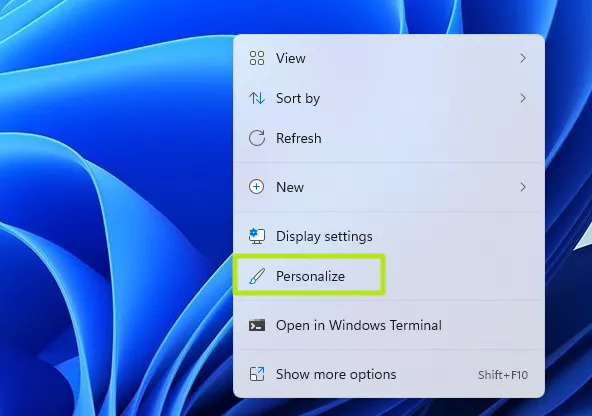
در فضای خالی دسکتاپ (نه روی فایل یا برنامه)، کلیک راست کرده و گزینهی Personalize را انتخاب کنید. در صفحه بازشده، از قسمت Colors میتوانید حالت تاریک را فعال کنید.
🔹 روش دوم: از طریق تنظیمات ویندوز
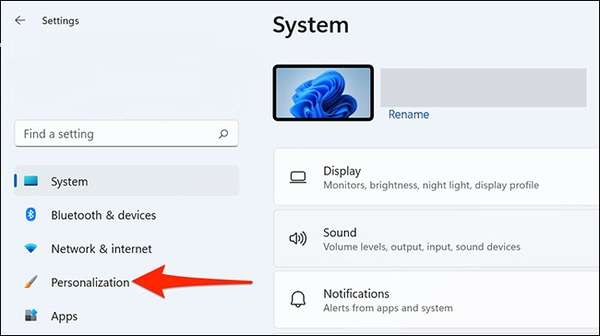
از منوی Start وارد بخش Settings شوید، سپس مسیر زیر را دنبال کنید:
Settings → Personalization → Colors
در این بخش میتوانید تم کلی سیستم را به حالت تاریک تغییر دهید یا آن را به دلخواه شخصیسازی کنید.
جمعبندی
تمهای ویندوز به شما این امکان را میدهند که محیط کاری خود را دقیقاً مطابق سلیقهتان تنظیم کنید. از پوستههای ساده گرفته تا تمهای خاص با رنگهای سفارشی و والپیپرهای زنده، هر کاربر میتواند تجربهای منحصربهفرد از ویندوز 11 داشته باشد.


