
مقدمه
تغییر زبان اعداد در مایکروسافت آفیس یکی از قابلیتهای مهم برای کاربران دو یا چند زبانه است. بسیاری از افراد هنگام تایپ اعداد در نرمافزارهای ورد، اکسل یا پاورپوینت با این مشکل مواجه میشوند که اعداد به زبان پیشفرض سیستم نمایش داده میشوند و هماهنگی با متن فارسی یا انگلیسی به هم میخورد. مایکروسافت آفیس امکانات متنوعی برای تعیین نحوه نمایش اعداد ارائه کرده است، که شامل انتخاب بین اعداد فارسی، عربی یا لاتین میشود. این قابلیت برای افرادی که گزارشها یا اسناد رسمی با استانداردهای خاص تهیه میکنند، بسیار کاربردی است و میتواند باعث حرفهایتر شدن ظاهر اسناد شود.
تغییر زبان اعداد در ورد

برنامه Word را باز کنید.
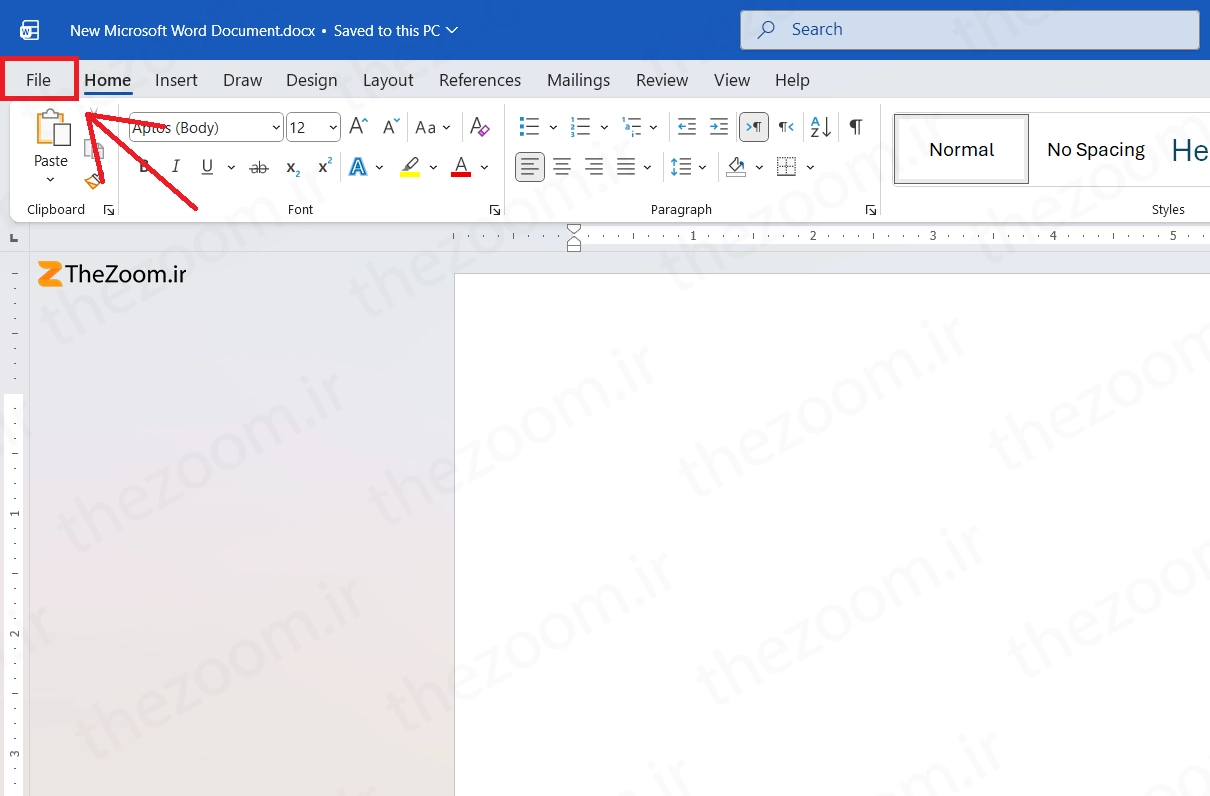
به منوی File بروید
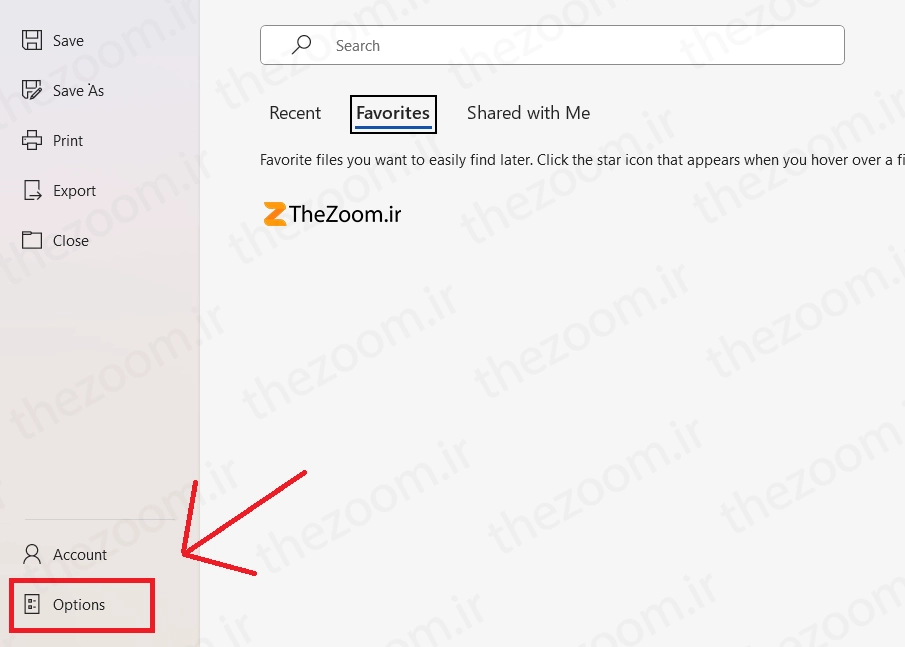
روی Options کلیک کنید.
در پنجره باز شده، بخش Advanced را انتخاب کنید.
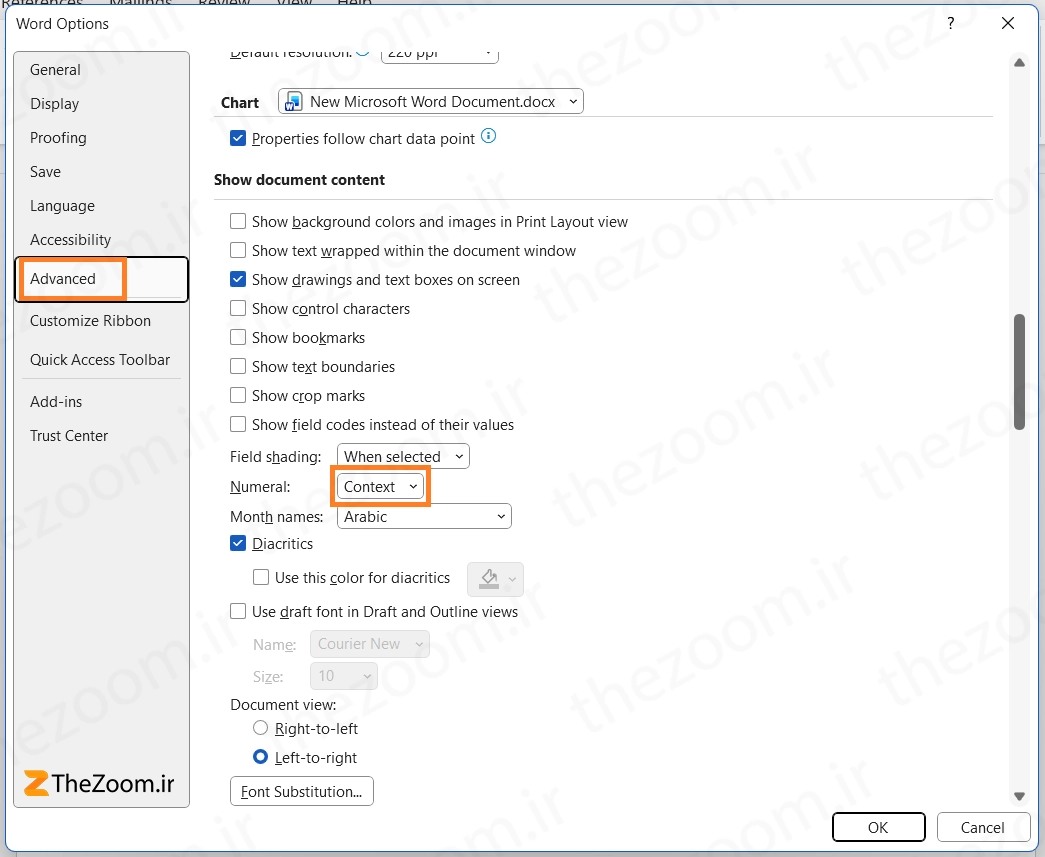
در قسمت Show document content گزینه Numeral را پیدا کنید.
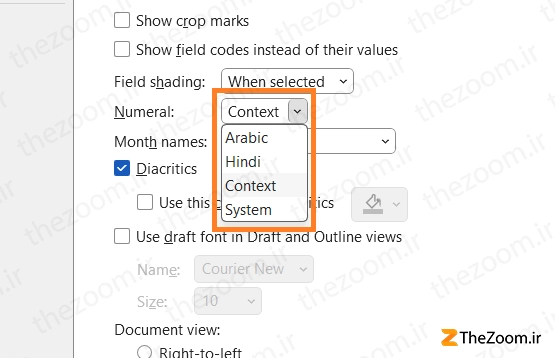
از بین گزینهها یکی را انتخاب کنید:
Arabic: اعداد عربی استاندارد
Hindi: اعداد فارسی/هندی
Context: اعداد با توجه به زبان متن تغییر میکنند
بعد از انتخاب، روی OK کلیک کنید تا تغییرات اعمال شود.
تغییر زبان اعداد در اکسل

برنامه Excel را باز کنید.
سلول یا محدودهای که میخواهید اعدادش تغییر کند را انتخاب کنید.
راستکلیک کرده و Format Cells را انتخاب کنید.
به تب Number بروید و Custom را انتخاب کنید.
قالببندی دلخواه خود را برای اعداد انتخاب کنید (فارسی، لاتین یا عربی).
روی OK کلیک کنید تا تغییرات اعمال شود.
تغییر زبان اعداد در پاورپوینت

برنامه PowerPoint را باز کنید.
به منوی File بروید و روی Options کلیک کنید.
به بخش Advanced بروید و گزینه Numeral را پیدا کنید.
گزینه مناسب را انتخاب کنید: Arabic، Hindi یا Context.
روی OK کلیک کنید تا تغییرات روی اسلایدهای موجود و جدید اعمال شود.
نکات تکمیلی
گزینه Context بهترین حالت برای اسناد دو زبانه است؛ اعداد با زبان متن هماهنگ میشوند.
قبل از اعمال تغییرات، بررسی کنید که قالببندی سلولها یا پاراگرافها با تغییر زبان اعداد سازگار باشد.
این تنظیمات در ورد، اکسل و پاورپوینت مشابه هستند و پس از تغییر، میتوانید مطمئن باشید که در هنگام چاپ یا کپی، اعداد درست نمایش داده میشوند.


