
نصب Ubuntu 24.04 Noble Numbat فرآیندی ساده و سرراست است. این بخش شما را از مراحل اساسی، از دانلود فایل ISO تا تکمیل نصب روی سیستمتان، راهنمایی میکند.
دانلود فایل ISO اوبونتو 24.04
اولین مرحله، دانلود فایل ISO اوبونتو از وبسایت رسمی آن است. میتوانید از مرورگر وب دلخواه خود استفاده کنید یا فایل را با استفاده از دستور wget دانلود نمایید.
wget https://releases.ubuntu.com/noble/ubuntu-24.04-desktop-amd64.iso
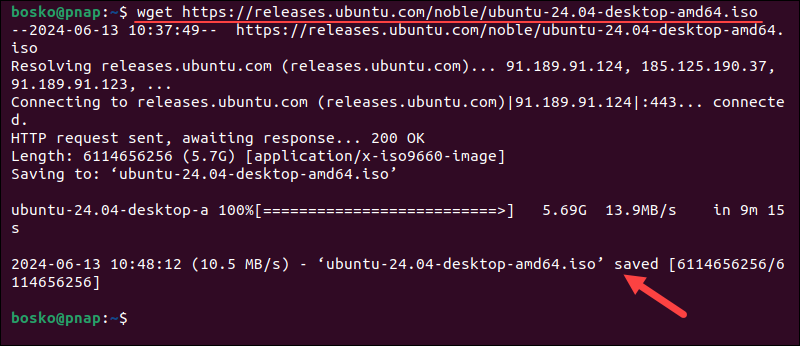
حجم فایل حدود ۶ گیگابایت است، بنابراین مدت زمان دانلود ممکن است بسته به سرعت اتصال اینترنت شما متفاوت باشد.
ساخت USB بوتپذیر
پس از دانلود فایل ISO، باید یک USB بوتپذیر برای نصب اوبونتو ایجاد کنید. روشهای مختلفی برای ساخت USB بوتپذیر وجود دارد که بسته به سیستمعامل و ترجیحات شما متفاوت هستند.
ساخت USB بوتپذیر در اوبونتو
اگر از سیستمعامل اوبونتو استفاده میکنید، میتوانید با استفاده از ابزار Startup Disk Creator که بهصورت پیشفرض نصب شده است، یک USB بوتپذیر بسازید. مراحل زیر را دنبال کنید:
روی دکمه Show Applications (نمایش برنامهها) کلیک کرده و در نوار جستوجو عبارت Startup Disk Creator را تایپ کنید. سپس کلید Enter را فشار دهید تا برنامه باز شود.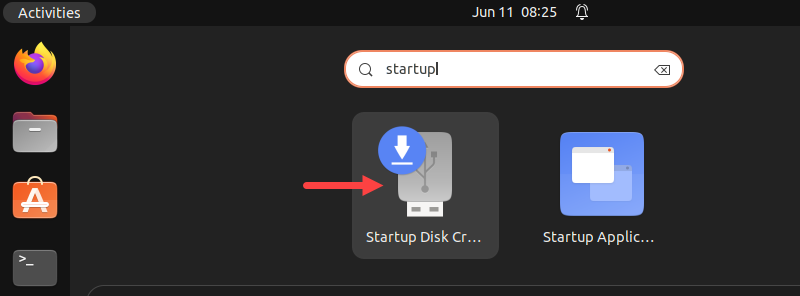
روی دکمه Other... در بخش Source disc image کلیک کنید و فایل ISO اوبونتو ۲۴.۰۴ که قبلاً دانلود کردهاید را پیدا کنید.
حافظه USB را وارد کنید؛ برنامه بهطور خودکار آن را در بخش Disk to use انتخاب خواهد کرد.
در نهایت، روی دکمه Make Startup Disk کلیک کنید تا دستگاه USB قابل بوت ساخته شود.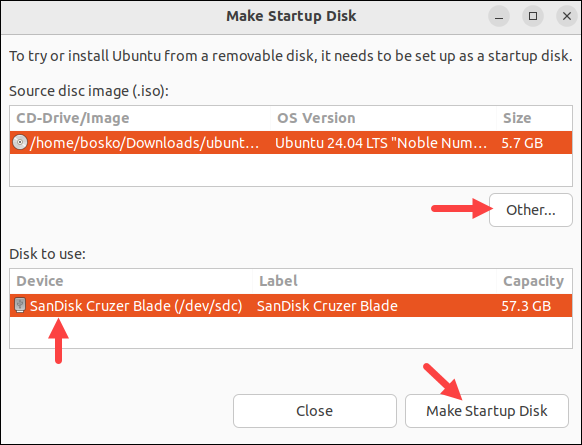 ساخت فلش USB قابل بوت در ویندوز
آسانترین روش برای ساخت یک فلش USB قابل بوت در ویندوز، استفاده از Rufus است؛ یک ابزار کمکی از شرکت ثالث. مراحل زیر را دنبال کنید:1. اگر میخواهید بدون اعمال تغییر روی سیستم خود از برنامه استفاده کنید، نسخه Portable (پرتابل) را انتخاب کنید. در غیر این صورت، اگر میخواهید برنامه را روی سیستم نصب کنید، نسخه Standard (استاندارد) را انتخاب نمایید.
در این آموزش، ما از نسخه Portableاستفاده خواهیم کرد.
یک مرورگر وب باز کنید و به صفحه رسمی Rufus بروید. به پایین صفحه اسکرول کرده و در بخش "Download" روی لینک مربوط به آخرین نسخه استاندارد یا پرتابل Rufus کلیک کنید.
2. پس از پایان دانلود، روی فایل دوبار کلیک کنید تا برنامه اجرا شود. زمانی که از شما اجازه خواسته شد تا Rufus برای بهروزرسانیهای آنلاین بررسی انجام دهد، گزینه «خیر» (No) را انتخاب کنید تا برنامه باز شود.
۳. فلش USB را وصل کرده و تنظیمات زیر را انجام دهید:
روی منوی کشویی Device کلیک کرده و اگر فلش شما بهطور خودکار انتخاب نشده بود، آن را به صورت دستی انتخاب کنید.
در بخش Boot Selection، روی دکمه SELECT در سمت راست کلیک کرده و فایل ISO اوبونتو ۲۴.۰۴ را که قبلاً دانلود کردهاید، انتخاب کنید.
۴. روی دکمه START کلیک کنید تا Rufus فرایند فرمتکردن فلش و نوشتن فایل ایمیج را آغاز کند. منتظر بمانید تا این فرایند کامل شود، سپس برنامه Rufus را ببندید.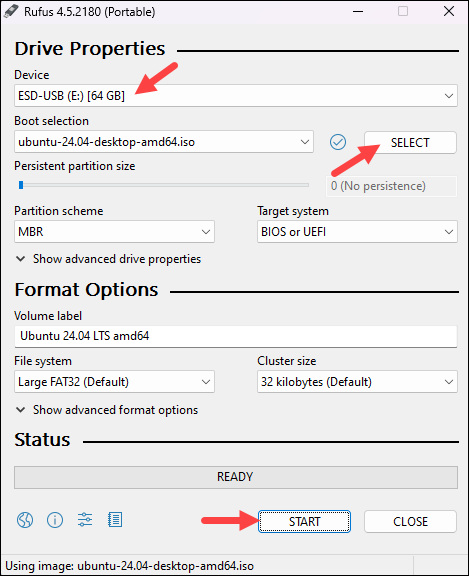
بوت کردن اوبونتو از طریق USB
پس از ساختن فلش USB قابل بوت، از آن برای نصب Ubuntu 24.04 استفاده کنید. مراحل زیر را دنبال نمایید:
کامپیوتر خود را ریستارت کنید و فلش USB را در دستگاه باقی بگذارید.
وارد منوی بوت شوید تا مطمئن شوید که سیستم ابتدا از روی فلش USB بوت میشود. کلید ورود به منوی بوت بسته به شرکت سازنده دستگاه متفاوت است. رایجترین کلیدها برای دسترسی به منوی بوت عبارتند از: F12، Escape، F2 و F10.
نکته: اگر نمیدانید چگونه وارد منوی بوت دستگاه خود شوید، در ابتدای روشن شدن سیستم به دنبال پیامی کوتاه باشید که معمولاً کلید مربوط به بارگذاری منوی بوت را نشان میدهد.
به محض روشن شدن دستگاه، کلید مربوطه را چند بار پشت سر هم فشار دهید.
در منوی بوت، با استفاده از کلیدهای جهتدار، فلش USB حاوی اوبونتو را انتخاب کنید. پس از تأیید، سیستم لودر GRUB را بارگذاری میکند.
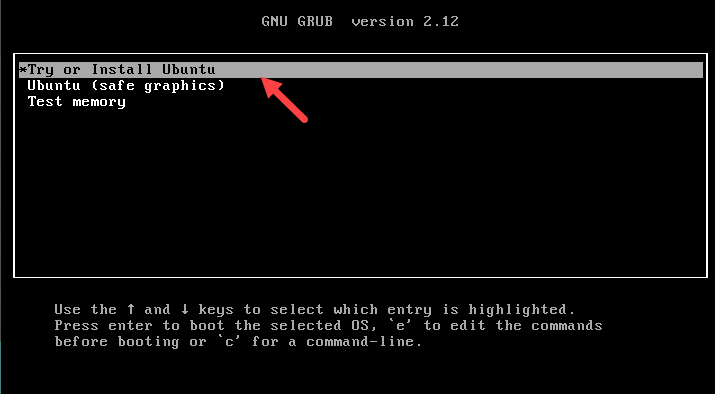
گزینه Try or Install Ubuntu (امتحان یا نصب اوبونتو) را انتخاب کرده و کلید Enter را فشار دهید تا تأیید شود.
شروع نصب Ubuntu 24.04
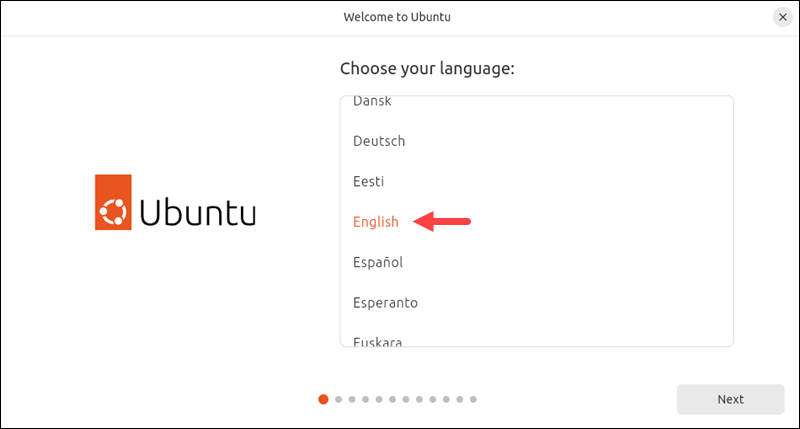
پس از انتخاب گزینه Try or Install Ubuntu از منوی بوت GRUB، جادوی نصب اوبونتو ظاهر میشود و به شما امکان میدهد زبان مورد نظر خود را برای نصب انتخاب کنید. زبان دلخواهتان را از فهرست انتخاب کرده و روی گزینه Next (بعدی) کلیک کنید تا فرآیند نصب آغاز شود.
پیکربندی دسترسیپذیری (Accessibility)
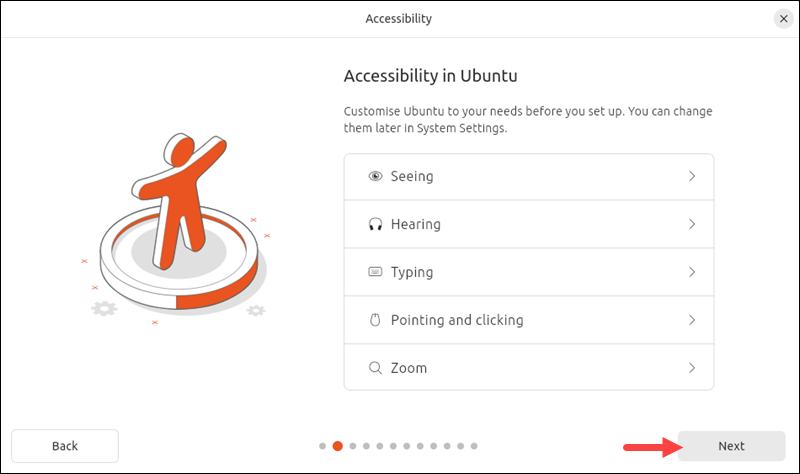
اولین تنظیمی که در اوبونتو باید پیکربندی شود، دسترسیپذیری است. اگر دچار اختلالات بینایی یا شنوایی هستید یا برای استفاده از سیستمعامل به کمک نیاز دارید، در این بخش میتوانید تنظیمات مختلفی را فعال کنید. میتوانید کنتراست را افزایش دهید، صفحهخوان را فعال کنید، هشدارهای بصری یا بزرگنمایی دسکتاپ را فعال نمایید و غیره.
پس از اتمام این مرحله، روی Next (بعدی) کلیک کنید تا فرآیند نصب ادامه یابد.
تنظیم چیدمان صفحهکلید
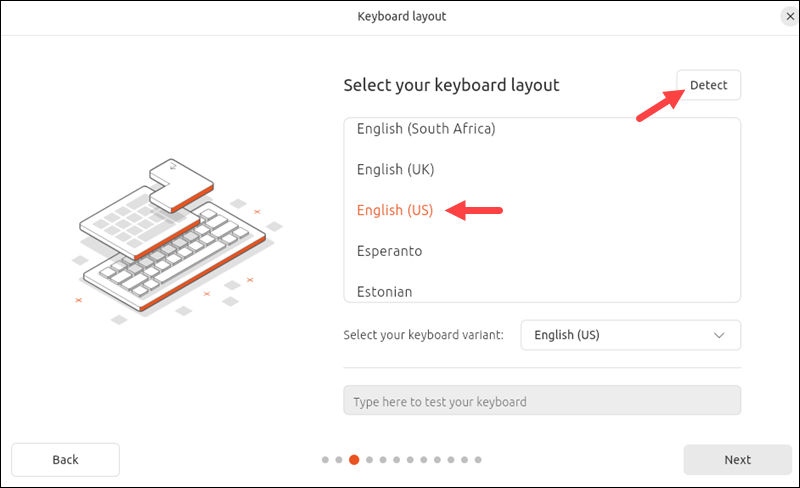
از گزینه «شناسایی» برای تشخیص خودکار چیدمان صفحهکلید خود استفاده کنید، یا یکی را از لیست انتخاب نمایید. برای ادامه، روی «بعدی» کلیک کنید.
اتصال به اینترنت
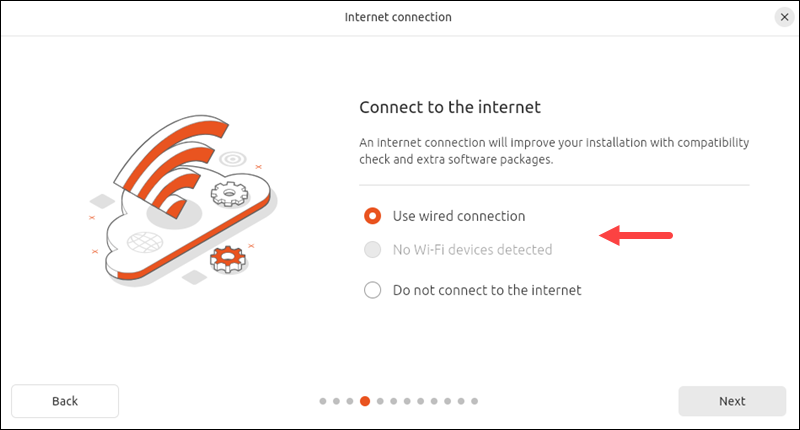
نوع اتصال خود را انتخاب کرده و به اینترنت متصل شوید. میتوانید این مرحله را رد کنید، اما در این صورت اوبونتو نمیتواند در طول نصب منابع اضافی را دانلود کند. در این آموزش، ما از اتصال کابلی استفاده میکنیم.
اگر از وایفای استفاده میکنید، شبکه خود را از لیست انتخاب کرده و برای اتصال رمز عبور را وارد کنید.
برای ادامه، روی «بعدی» کلیک کنید.
بهروزرسان نصبکننده
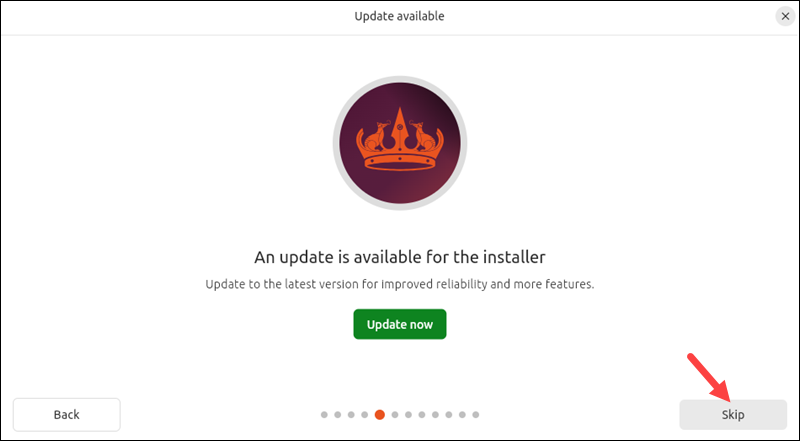
پس از اتصال به اینترنت، نصبکننده بهروزرسانیها را بررسی میکند و اگر بهروزرسانیای موجود باشد، به شما اطلاع میدهد. شما میتوانید انتخاب کنید که نصبکننده را بهروزرسانی کنید یا این مرحله را رد کنید و به نصب ادامه دهید.
اگر تصمیم به بهروزرسانی گرفتید، روی «بهروزرسانی اکنون» کلیک کنید و تا پایان آن صبر کنید. نصبکننده بهطور خودکار بهروزرسانیها را نصب میکند و سپس از شما میخواهد آن را ببندید و نصب را دوباره از ابتدا اجرا کنید.
برای این آموزش، ما بهروزرسانی را رد میکنیم (Skip).
نصب یا امتحان اوبونتو
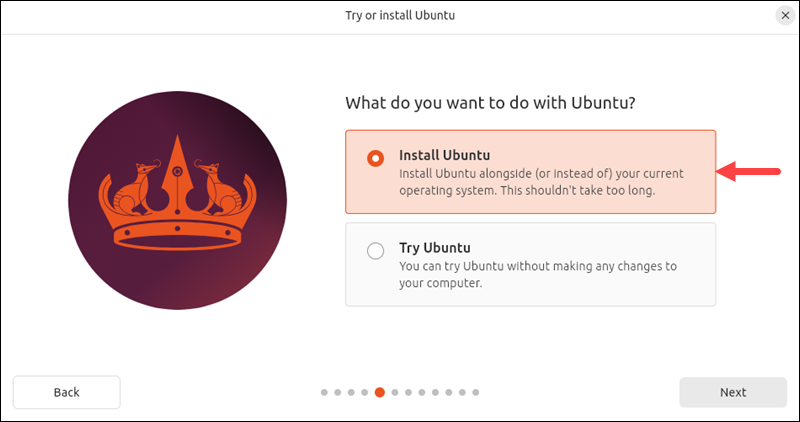
در این مرحله، راهنما از شما میپرسد که آیا میخواهید اوبونتو را نصب کنید یا بدون ایجاد هیچ تغییری آن را امتحان کنید. گزینه نصب اوبونتو را انتخاب نگه داشته و روی «بعدی» کلیک کنید.
انتخاب نوع نصب
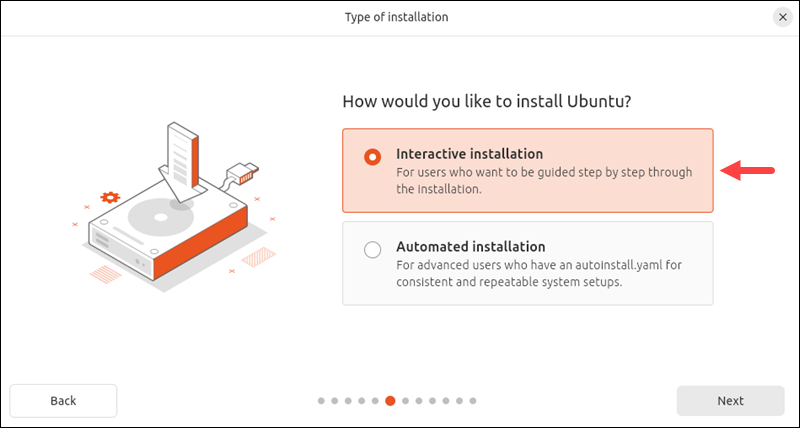
نوع نصب به شما اجازه میدهد بین دو نوع نصب یکی را انتخاب کنید:
نصب تعاملی: گزینه استاندارد که به شما امکان میدهد تمام تنظیمات را خودتان پیکربندی کنید.
نصب خودکار: این نوع به دسترسی به اینترنت نیاز دارد و به شما اجازه میدهد یک فایل پیکربندی (YAML) را از یک سرور وب دانلود کنید تا نصبهای متعدد را استانداردسازی کنید.
برای این آموزش، ما نصب تعاملی را انتخاب میکنیم. انتخاب خود را انجام دهید و روی «بعدی» کلیک کنید.
انتخاب بسته نرمافزاری اپلیکیشن
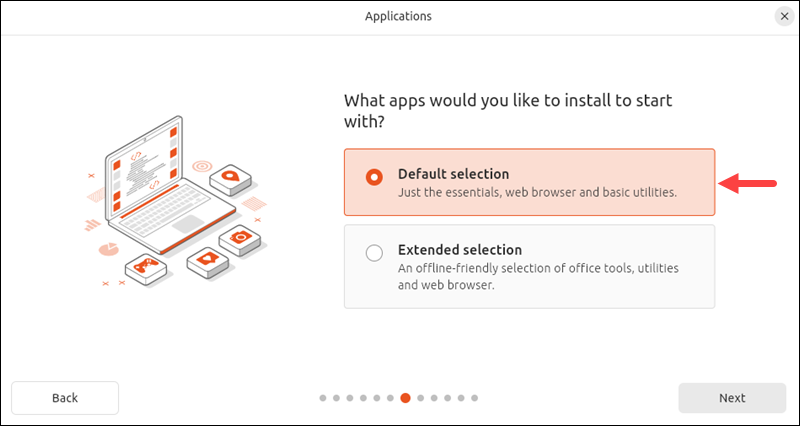
در مرحله بعد، انتخاب کنید که کدام دسته از برنامهها همراه با سیستم نصب شوند:
انتخاب پیشفرض شامل برنامههای ضروری مانند مرورگر وب و ابزارهای پایه است و برنامههایی مانند پخشکننده ویدیو و مجموعه آفیس را شامل نمیشود. شما میتوانید بعدها با استفاده از مرکز برنامهها، برنامههای بیشتری نصب کنید.
انتخاب گسترشیافته، یک نصب کامل است که ابزارهای اضافی آفیس و ابزارهای کمکی را شامل میشود که برای کار به صورت آفلاین مفید هستند.
برنامههایی که میخواهید نصب کنید را انتخاب کرده و روی گزینه «بعدی» کلیک کنید.
نصب نرمافزارهای اضافی
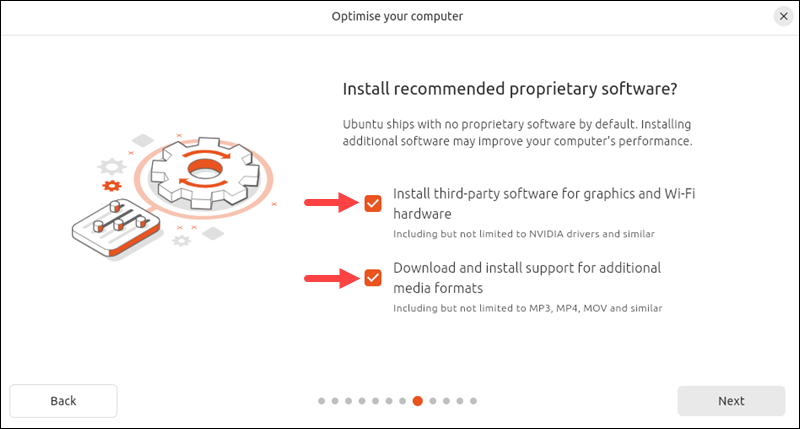
گام بعدی از شما میخواهد تا نرمافزارهای جانبی را برای بهبود عملکرد دستگاه خود نصب کنید (مانند درایورهای گرافیکی NVIDIA و پشتیبانی از فرمتهای رسانهای اضافی).
هر دو گزینه را علامت بزنید تا بهترین عملکرد و پشتیبانی تضمین شود، سپس روی «بعدی» کلیک کنید.
پارتیشنبندی دیسک
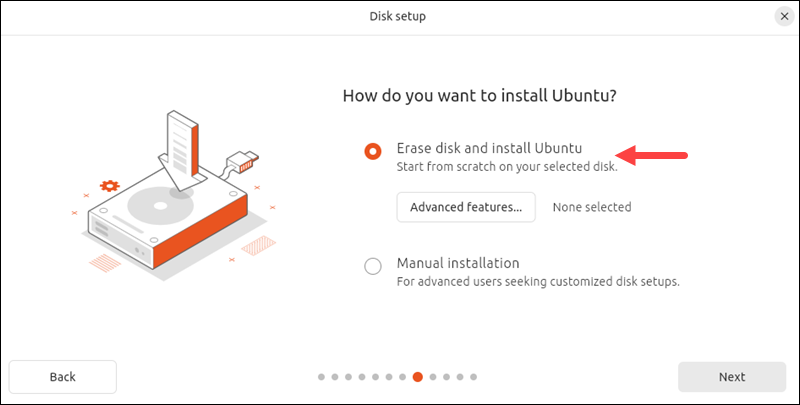
گام بعدی، پارتیشنبندی دیسک برای نصب است. اگر قصد دارید اوبونتو را به عنوان تنها سیستمعامل روی هارد درایو خود استفاده کنید، گزینه «پاککردن دیسک و نصب اوبونتو» را انتخاب کنید.
هشدار: حتماً از هر دادهی موجود روی دیسک نسخه پشتیبان تهیه کنید، زیرا این فرایند دیسک را فرمت کرده و همه چیز را پاک خواهد کرد.
اگر میخواهید مدیریت منطقی حجم (LVM)، رمزگذاری یا سیستم فایل ZFS (Zettabyte File System) را روی هارد درایو خود اعمال کنید، روی دکمه «ویژگیهای پیشرفته…» کلیک کنید. توجه داشته باشید که ZFS هنوز در مرحله آزمایشی است.
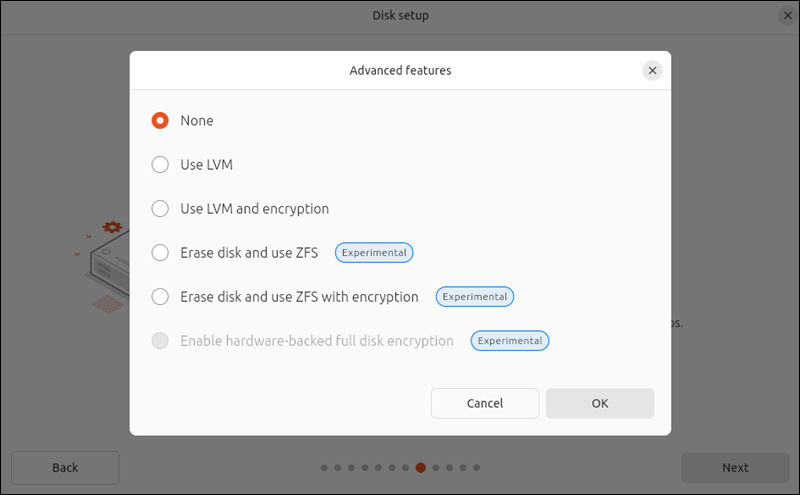
اگر کاربر پیشرفتهای هستید و میخواهید تنظیمات خاصی برای کاربرد خود ایجاد کنید، گزینه نصب دستی را انتخاب کنید.
برای این آموزش، ما گزینه اول را انتخاب میکنیم تا دیسک پاک شود و اوبونتو از ابتدا نصب شود. پس از انتخاب، برای ادامه روی «بعدی» کلیک کنید.
ساخت یک حساب کاربری
در مرحله بعد، یک حساب کاربری برای اوبونتو ایجاد کنید. نام خود، نام کامپیوتر، نام کاربری حساب و یک رمز عبور را وارد کنید.
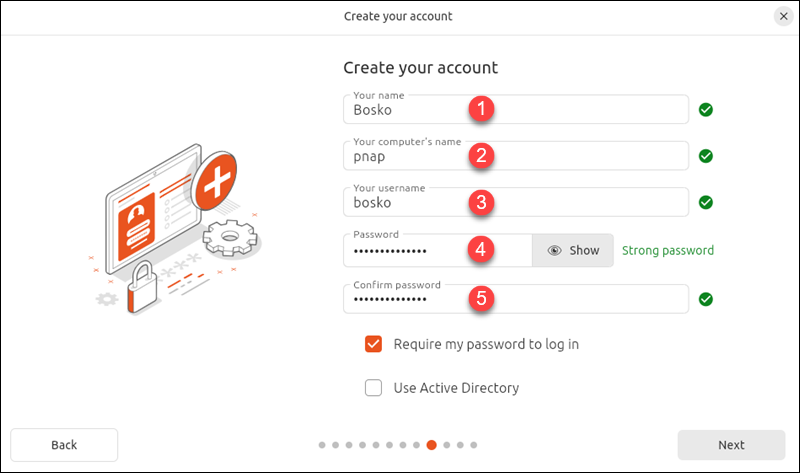
پس از ارائه اطلاعات، روی «بعدی» کلیک کنید.
انتخاب منطقه زمانی
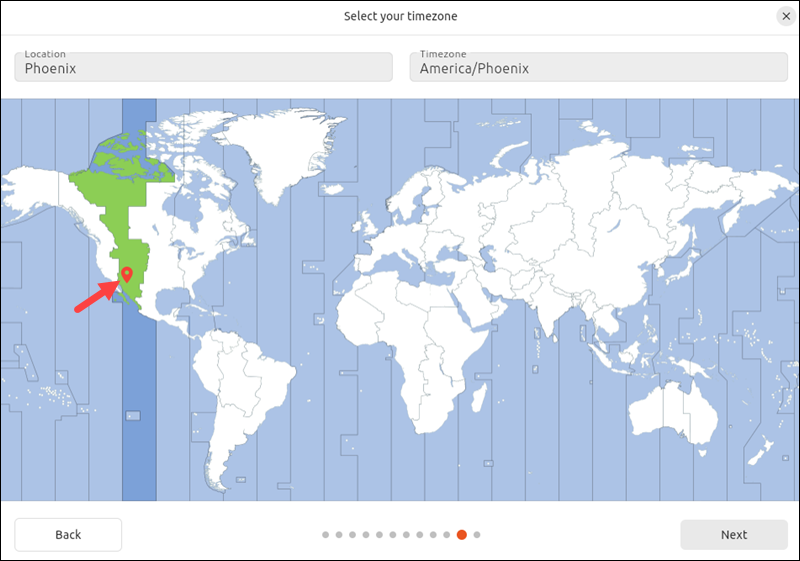
دستیار به طور خودکار مکان و منطقه زمانی شما را تشخیص میدهد. همچنین میتوانید با کلیک روی نقشه، آنها را به صورت دستی تنظیم کنید. پس از تعیین منطقه زمانی و مکان، برای رفتن به مرحله نهایی، روی «بعدی» کلیک کنید.
نصب اوبونتو
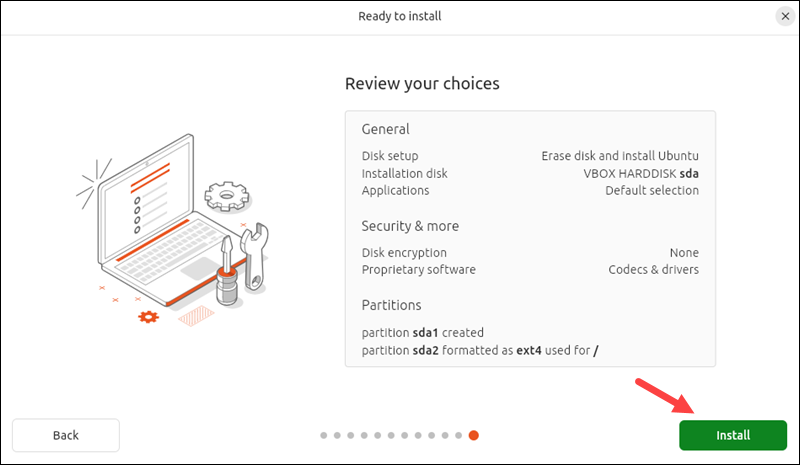
آخرین مرحله بررسی انتخابهای شما و نصب اوبونتو در صورت تأیید همه موارد است. اگر میخواهید تغییری ایجاد کنید، به مرحلهای که میخواهید تغییر دهید بازگردید. در غیر این صورت، برای شروع فرآیند نصب، روی دکمه نصب کلیک کنید.
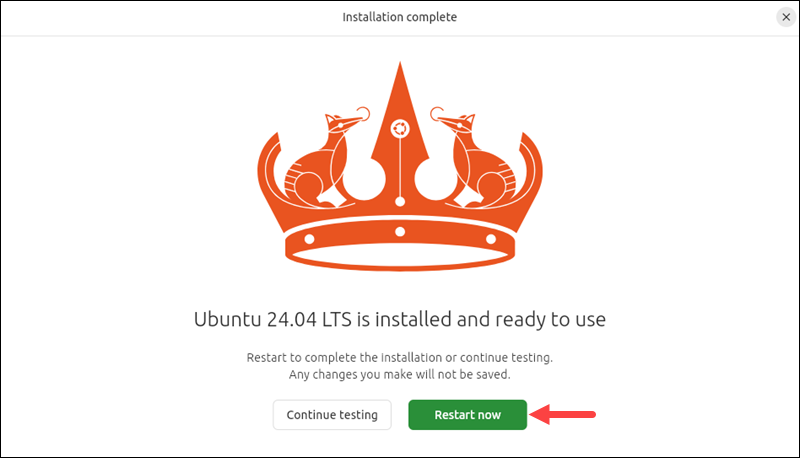
منتظر بمانید تا فرآیند کامل شود. سپس USB را جدا کرده و دکمه «اکنون راهاندازی مجدد» را بزنید تا وارد سیستمعامل جدید شوید.
ویژگیهای جدید اوبونتو 24.04 نوبل نامبات
ویژگیهای کلیدی نسخه 24.04 سیستم عامل اوبونتو عبارتند از:
نصبکننده دسکتاپ جدید با پشتیبانی از نصب خودکار: از یک بکاند متحد Subiquity و یک فرانتاند جدید مبتنی بر Flutter استفاده میکند تا تجربه نصب یکنواخت و بهبود یافتهای ارائه دهد، شامل قابلیتهای نصب خودکار گرافیکی.
هسته جدید: اوبونتو 24.04 با جدیدترین نسخه اصلی هسته لینوکس 6.8 عرضه میشود.
مرکز برنامه جدید و بهروزرسان اختصاصی فرمویر: یک مرکز برنامه مدرن با کشف بهتر برنامهها، امتیازدهی کاربران و جداسازی بهروزرسانی فرمویر در یک برنامه اختصاصی برای عملکرد و مدیریت بهتر معرفی شده است.
GNOME 46: شامل آخرین نسخه GNOME با بهبودهای کاربری مانند تقسیمبندی صفحه به چهار بخش، اعلانهای قابل گسترش و تنظیمات یکپارچه.
پشتیبانی پیشرفته از سیاست گروهی Active Directory (GPO): گسترش پشتیبانی از GPO که امکان پیکربندی و مدیریت جامع نمونههای اوبونتو در محیطهای سازمانی را فراهم میکند.
رمزنگاری کامل دیسک با پشتیبانی TPM و رمزنگاری ZFS آزمایشی: افزودن پشتیبانی آزمایشی برای رمزنگاری کامل دیسک مبتنی بر سختافزار (TPM) و بازگرداندن نصب هدایتشده ZFS با گزینههای رمزنگاری.
یکپارچهسازی Netplan 1.0: استانداردسازی تنظیمات شبکه در دسکتاپ و سرور با Netplan 1.0، ارائه سازگاری بهتر با شبکه بیسیم و ویژگیهای کاربرپسندتر.
مدیریت امن PPA: افزایش امنیت PPA با استفاده از فایلهای منابع با فرمت deb822، جاسازی کلیدهای امضا و نیاز به الگوریتمهای کلیدی قویتر برای امنیت بیشتر.
بهروزرسانیهای انتخابی از مخزن پیشنهادی: به کاربران اجازه میدهد بهروزرسانیهای مخزن پیشنهادی را به صورت انتخابی آزمایش کنند بدون اینکه پایداری سیستم به خطر بیفتد، که قابلیتهای تست پیشانتشار را بهبود میبخشد.


